E-Mailkonto: Einstellungen anpassen
Diese Seite erklärt einfach und Schritt für Schritt, wie Sie die wichtigen Einstellungen in Ihrem E-Mail-Programm anpassen. Die für Sie gültigen Server- und Adressdaten senden wir Ihnen separat in der E-Mail.
Was Sie bereitlegen sollten
- Ihre E-Mail-Adresse (z. B. Bitte Javascript aktivieren!)
- Ihr Passwort für dieses E-Mailkonto
- Die Angaben, die wir Ihnen separat schicken:
- Posteingangsserver (z.B. server.sui-inter.net)
- Posteingeingangsserver (z.B. server.sui-inter.net)
Hinweis für POP-User
Nicht direkt von POP3 auf IMAP umstellen – dabei können lokal gespeicherte E-Mails verloren gehen. Bitte sichern Sie Ihre Mails oder kontaktieren Sie den Support vor der Umstellung.
Anleitung E-Mailkonto Einstellungen anpassen
Outlook (Classic)
Folgen Sie der Anleitung, um Ihr E-Mail-Konto in Microsoft Office Outlook anzupassen.
- Öffnen Sie Outlook auf Ihrem Computer und gehen Sie dann zum Tab "Datei".
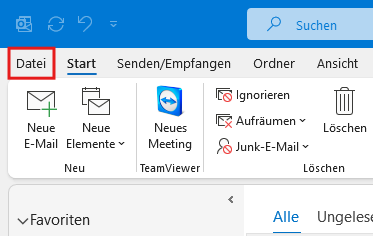
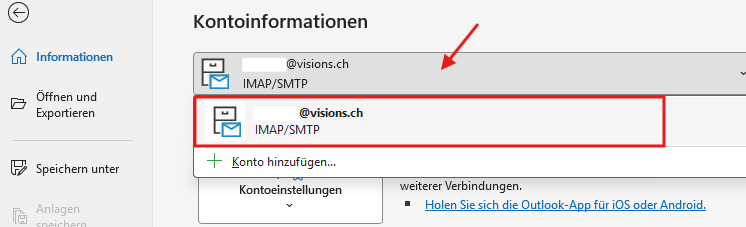
- Wählen Sie das anzupassende E-Mail-Konto aus.
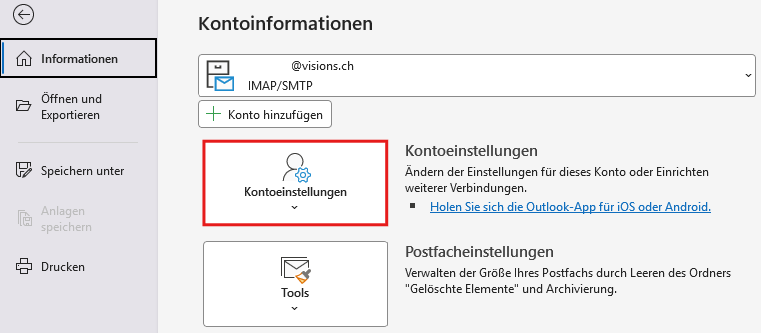
- Klicken Sie auf "Kontoeinstellungen".
- Klicken Sie auf "Servereinstellungen".
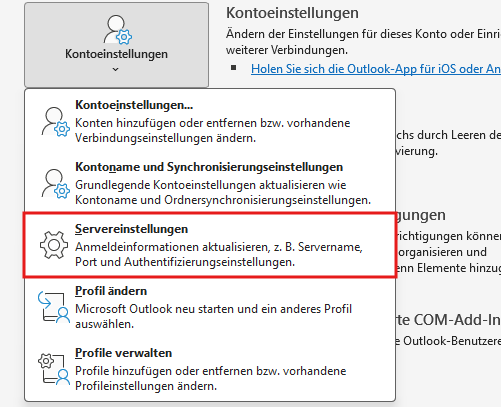
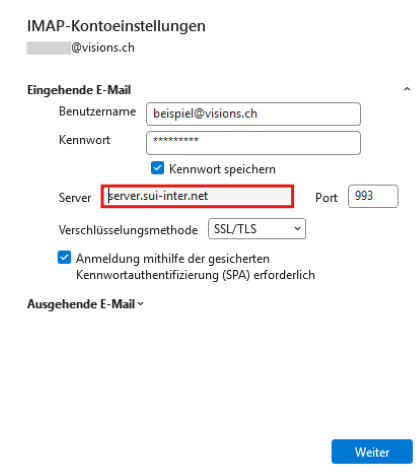
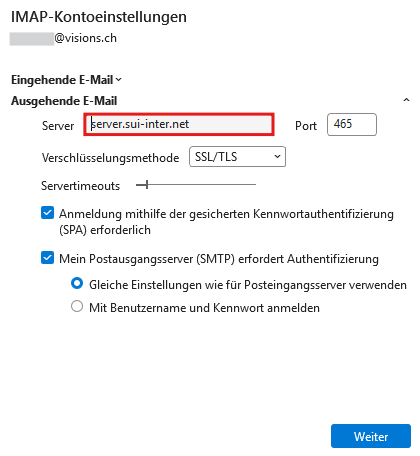
- Bei den eingehenden & ausgehenden E-Mails den Server ändern.
WICHTIG!!! Der neue Servername wurde Ihnen im Mail zugesendet (server.sui-inter.net / server.ch-dns.net / mail.ihredomain.ch).


Apple Mail (macOS)
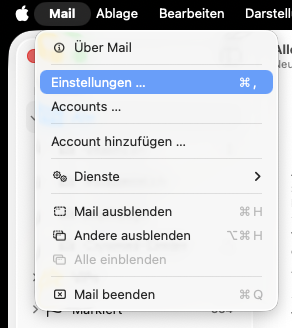
- Apple Mail und im Menü Mail Einstellungen auswählen (Abbild 1.1).
- Auf «Accounts» klicken und den Account den Sie anpassen müssen auswählen (Abbild 2.1).
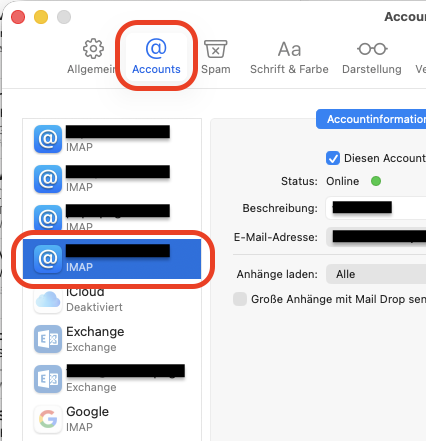
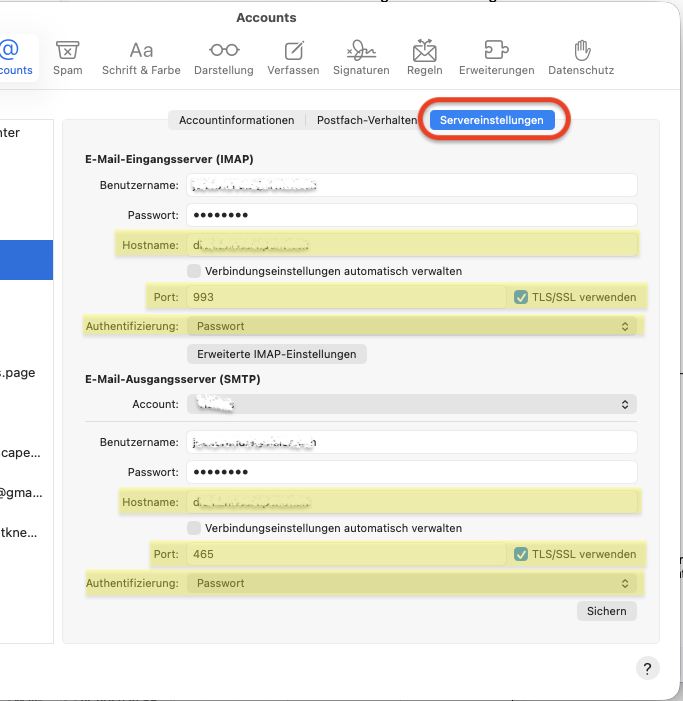
- Klicken Sie auf «Servereinstellungen» und passen Sie das IMAP-Konto und den Ausgangsserver an
und bestätigen Sie die Eingaben durch klicken auf «Sichern» (Abbild 3.1).
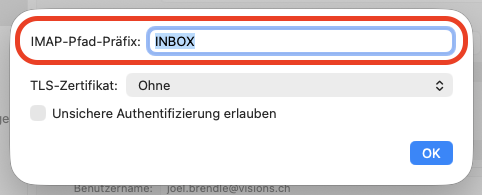
- Klicken Sie auf «Erweiterte IMAP-Einstellungen und schreiben Sie in das Feld IMAP-Pfad-Präfix «INBOX»
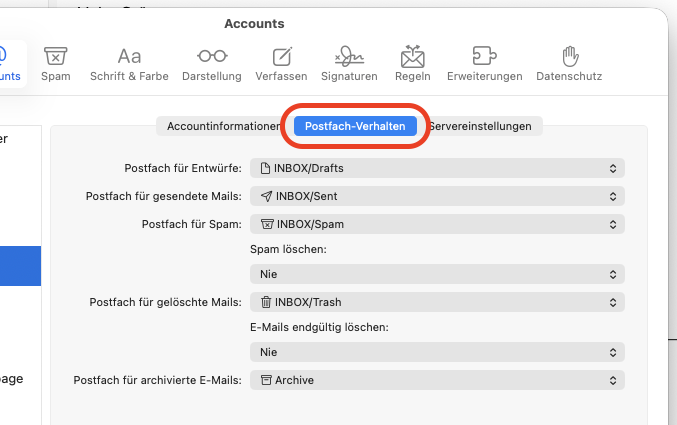
- Wenn die bestehenden Mails in Entwürfe, gesendete Mails, Spam oder Papierkorb nicht angezeigt
werden, überprüfen Sie die Postfachnamen und dem Sie auf «Postfach-Verhalten» klicken. (Abbild
5.1). Je nachdem wie diese Postfächer in der Vergangenheit erstellt wurden, können diese andere
Namen erhalten haben


Thunderbird
Grundsätzlich verläuft der Prozess zur Anpassung der Servereinstellungen in Thunderbird ähnlich wie in anderen E-Mail-Programmen z. B. Outlook.
Hier sind die Schritte, um die Einstellungen für den E-Mail-Eingangsserver und den E-Mail-Ausgangsserver zu finden:
Hier sind die Schritte, um die Einstellungen für den E-Mail-Eingangsserver und den E-Mail-Ausgangsserver zu finden:
- Für den E-Mail-Eingangsserver / Eingehende E-Mail:
a. Öffnen Sie Einstellungen > Konto Einstellungen, wählen Sie das gewünschte Mailkonto aus und gehen Sie auf Server Einstellungen.
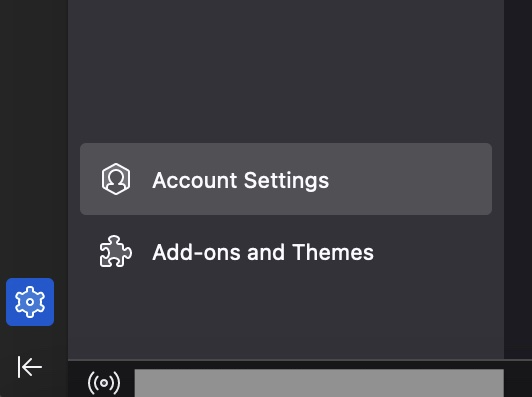
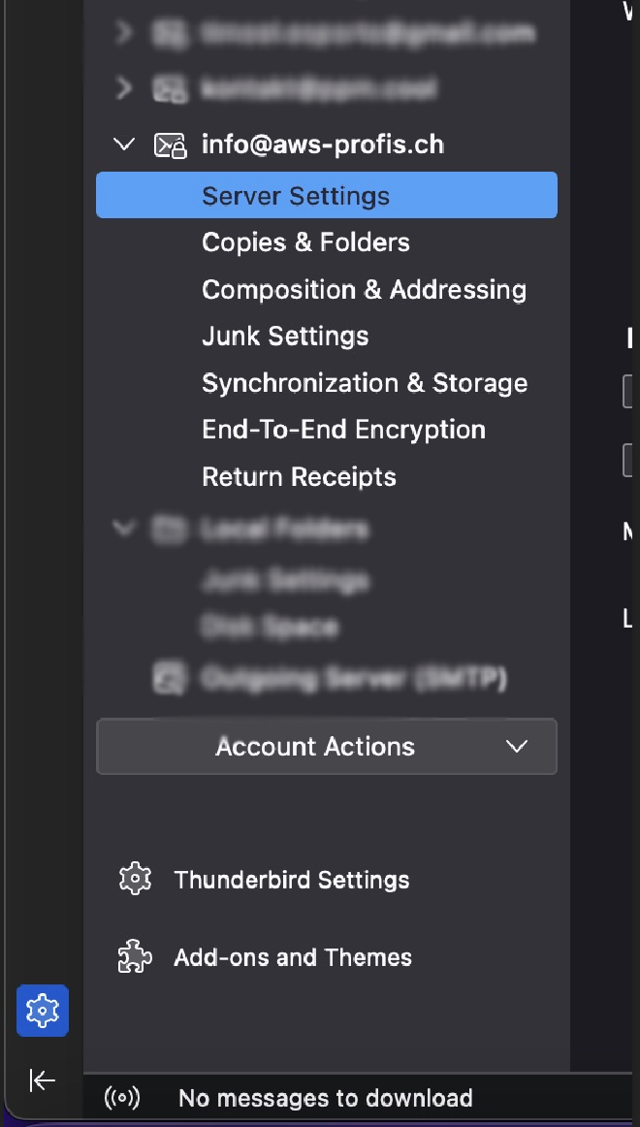
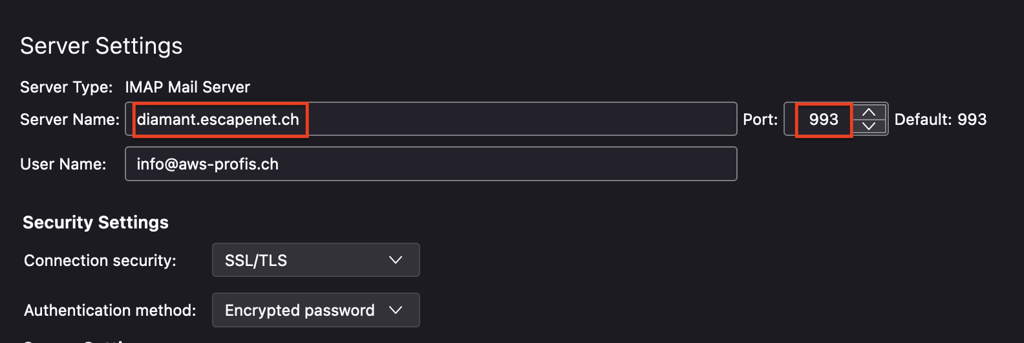
b. Danach nur noch Server & Port anpassen.
- Für den E-Mail-Ausgangsserver / Ausgehende E-Mail:
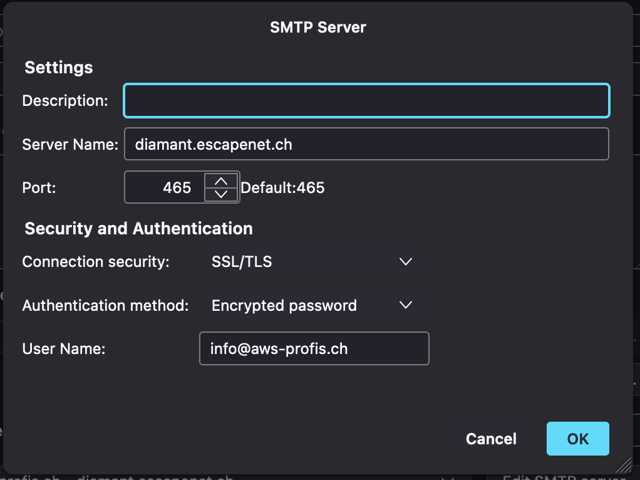
a. Läuft sehr ähnlich ab, nur müssen Sie diesmal nicht auf Server Einstellungen gehen, sondern auf direkt eins darüber auf die Mail klicken (blau markiert).
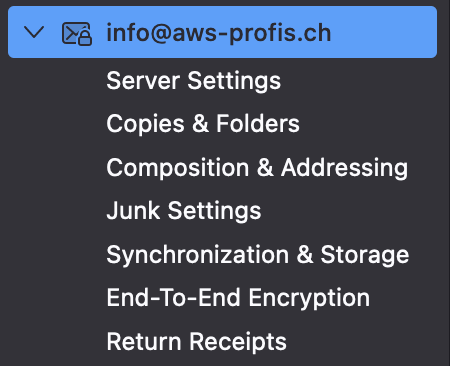
b. Dort dann ganz unten auf Ausgehender Server gehen und rechts davon SMTP server bearbeiten… auswählen.

c. Hier dann auch nur noch Server & Port anpassen.


iPhone oder iPad Mail
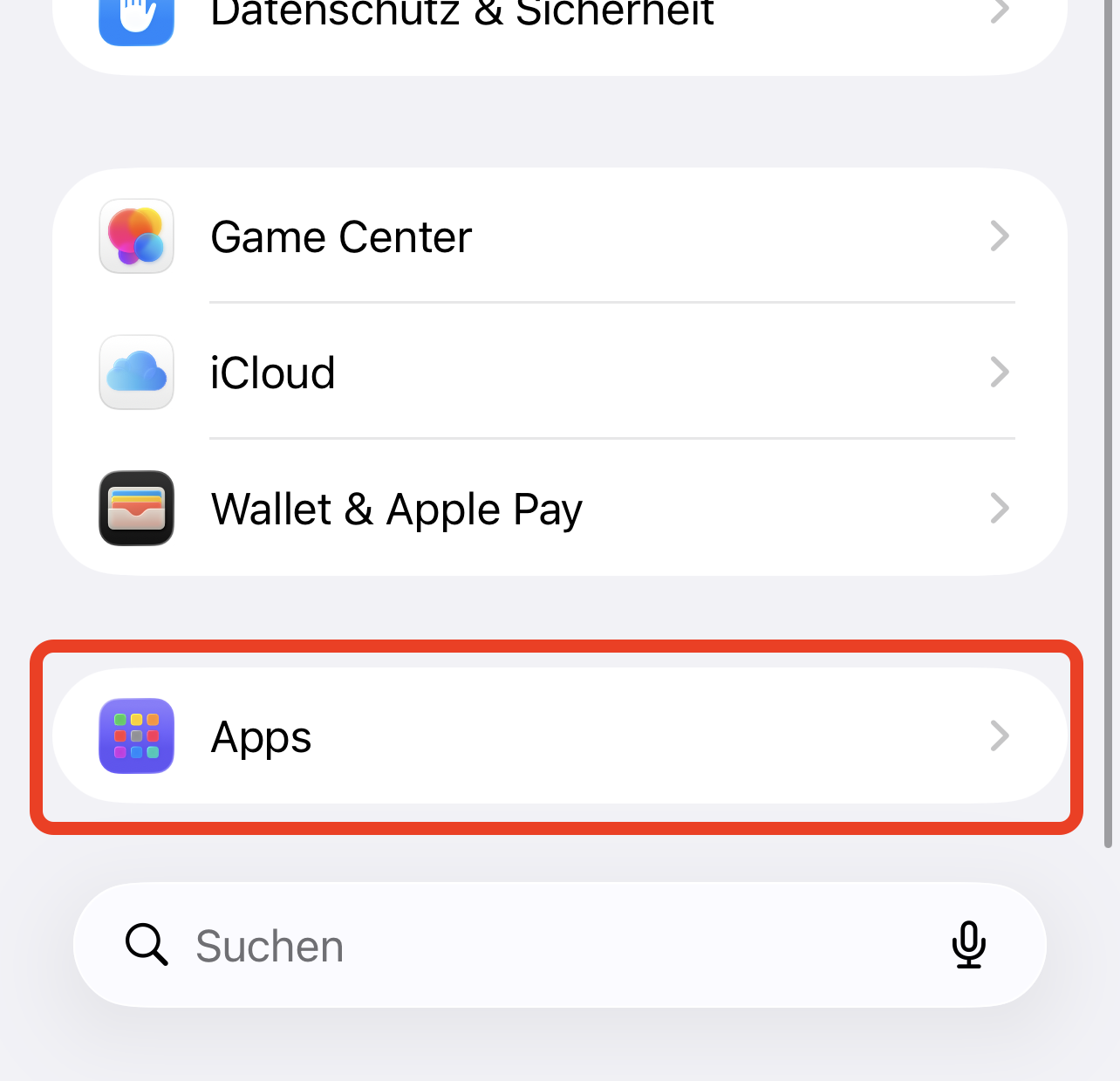
- Öffnen Sie auf Ihrem iPhone die Einstellungen-App.
- Scrollen Sie nach unten und tippen Sie auf Apps und dann Mail.
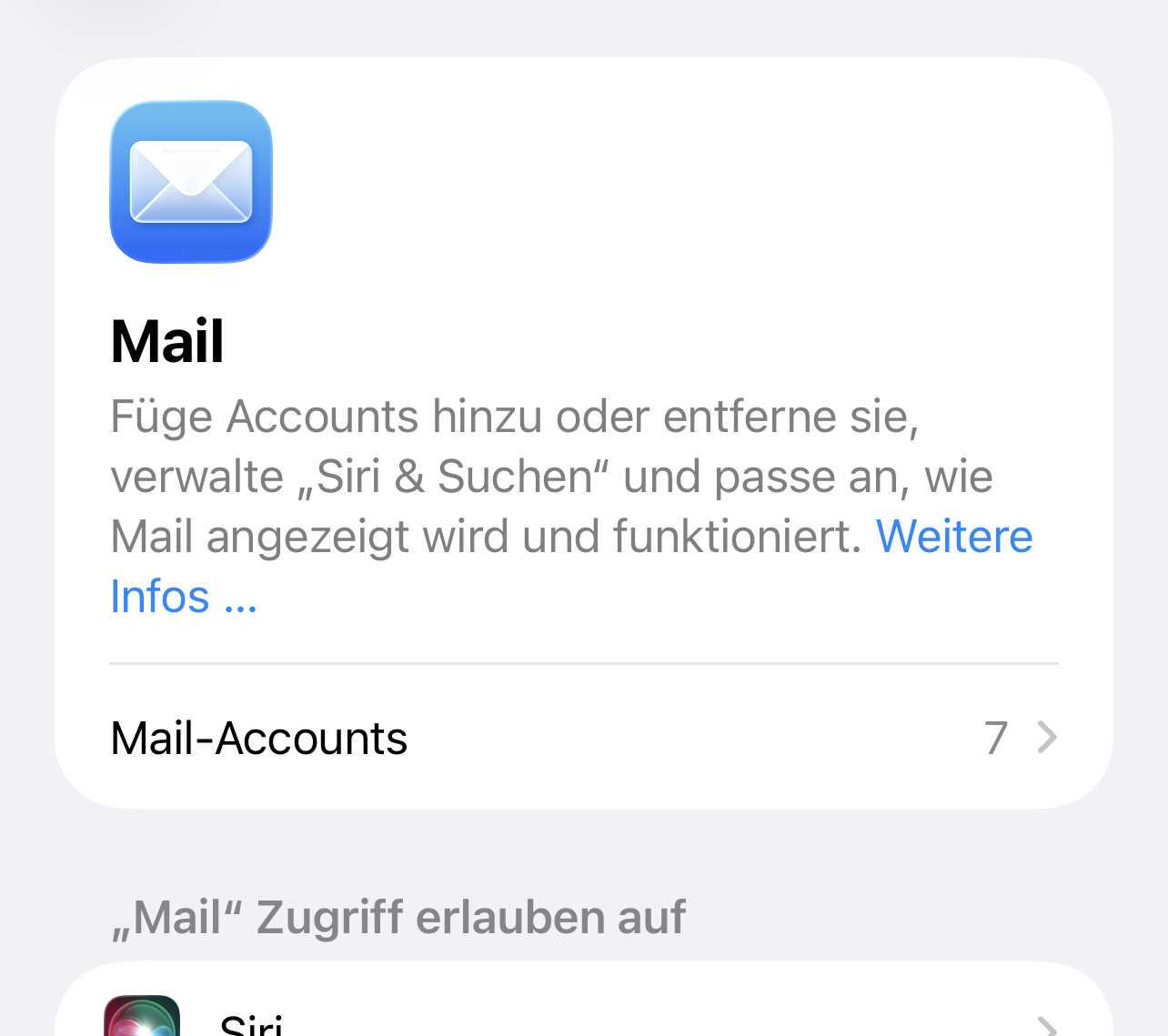
- Tippen Sie auf Mail-Accounts.
- Wählen Sie Ihr E-Mail-Konto aus (z. B. Bitte Javascript aktivieren!).
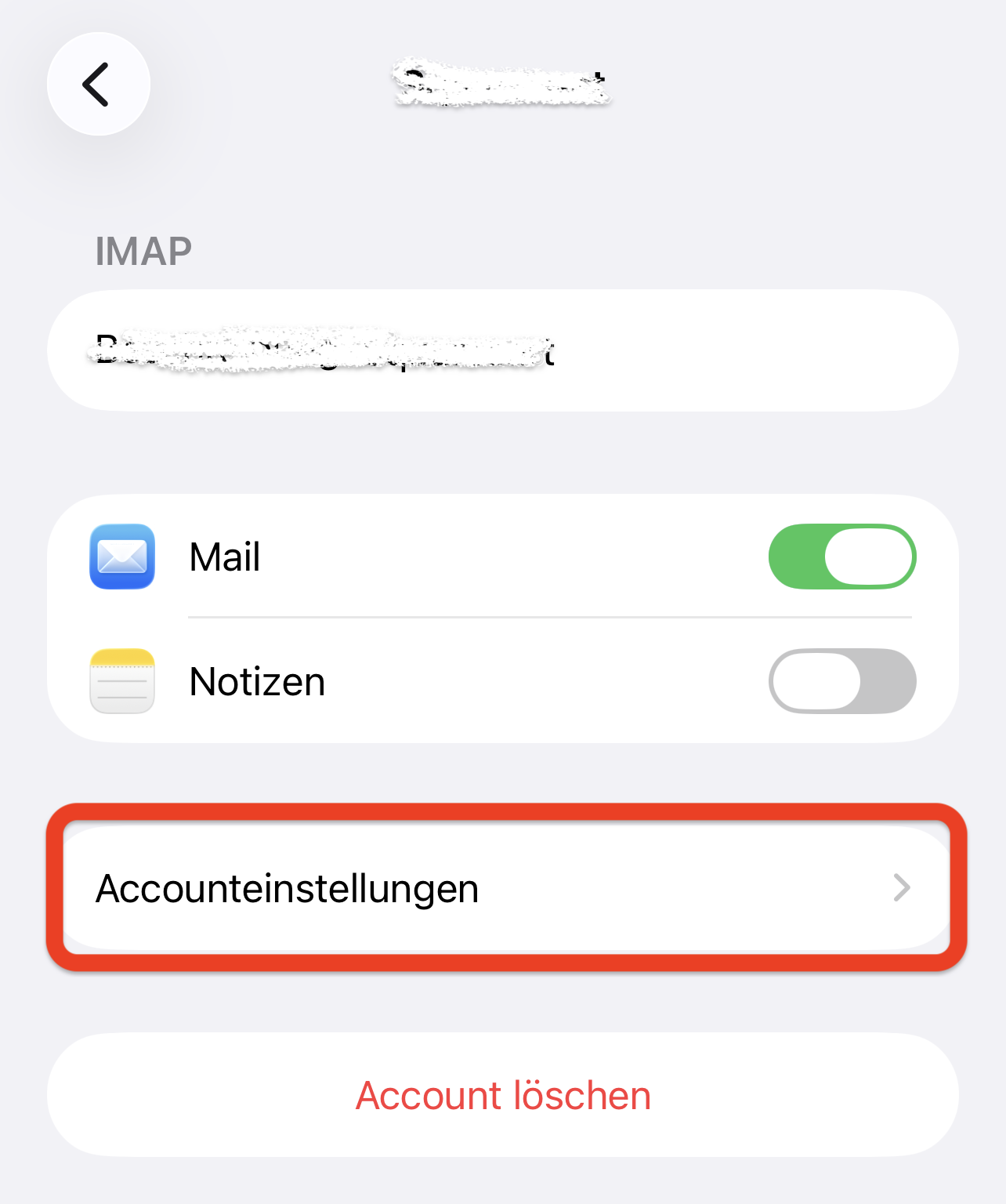
- Tippen Sie auf Accounteinstellungen.
- Tragen Sie jetzt die neuen Daten ein:
• Hostname: [neuer IMAP-Server, z. B. mail.ihredomain.ch]
• Benutzername: Ihre komplette E-Mail-Adresse
• Passwort: Ihr E-Mail-Passwort
Danach öffnen Sie unter Server für ausgehende E-Mails den Punkt SMTP, aktivieren SSL verwenden und setzen den Port auf 993.
6.1. Tippen Sie oben links auf < um wieder zu den Accounteinstellungen zurückzugehen.
6.2. Tippen Sie nun auf SMTP unter Server für ausgehende E-Mails
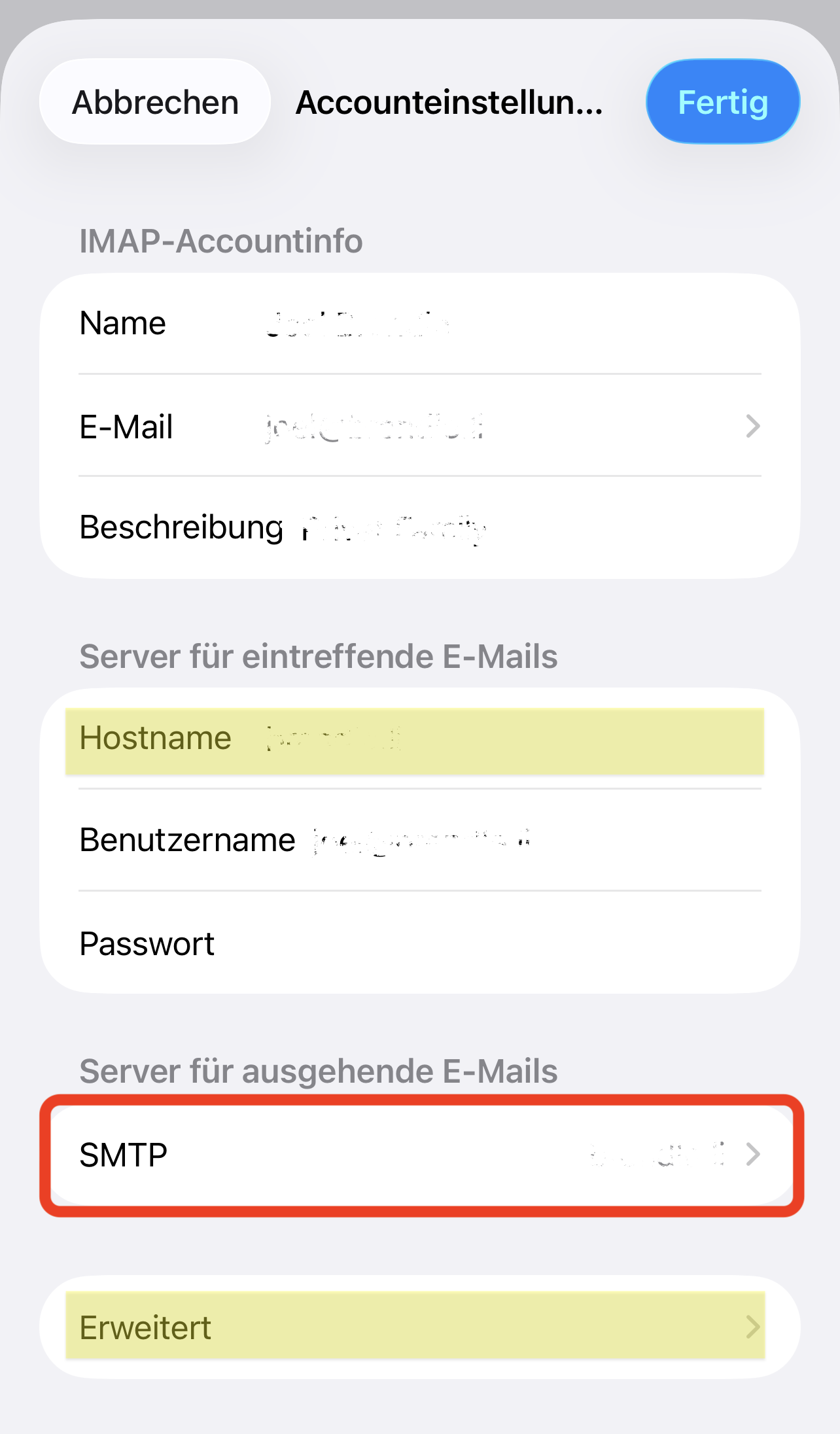
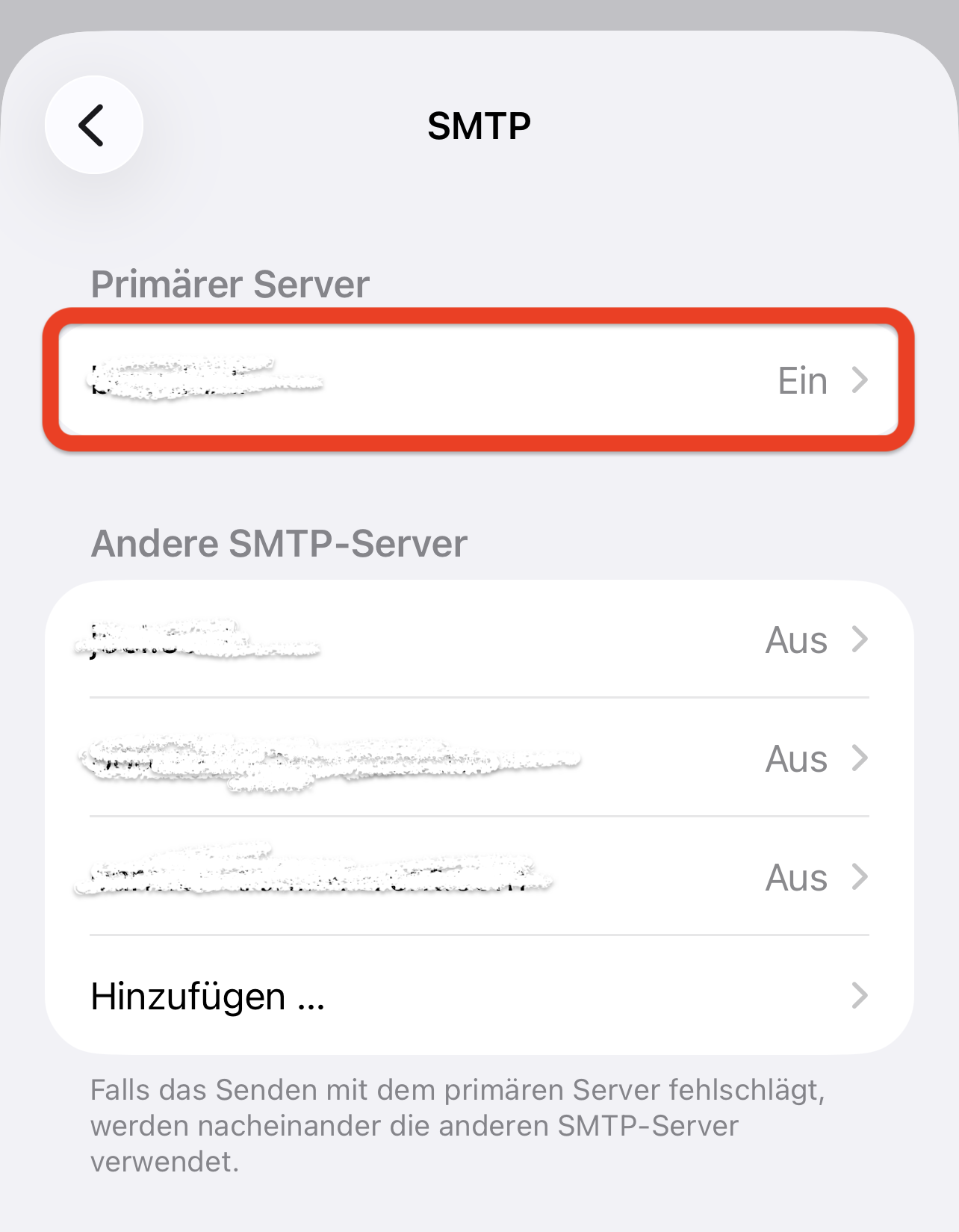
- Tippen Sie unter „Primärer Server“ auf den Eintrag Ihres Servers.
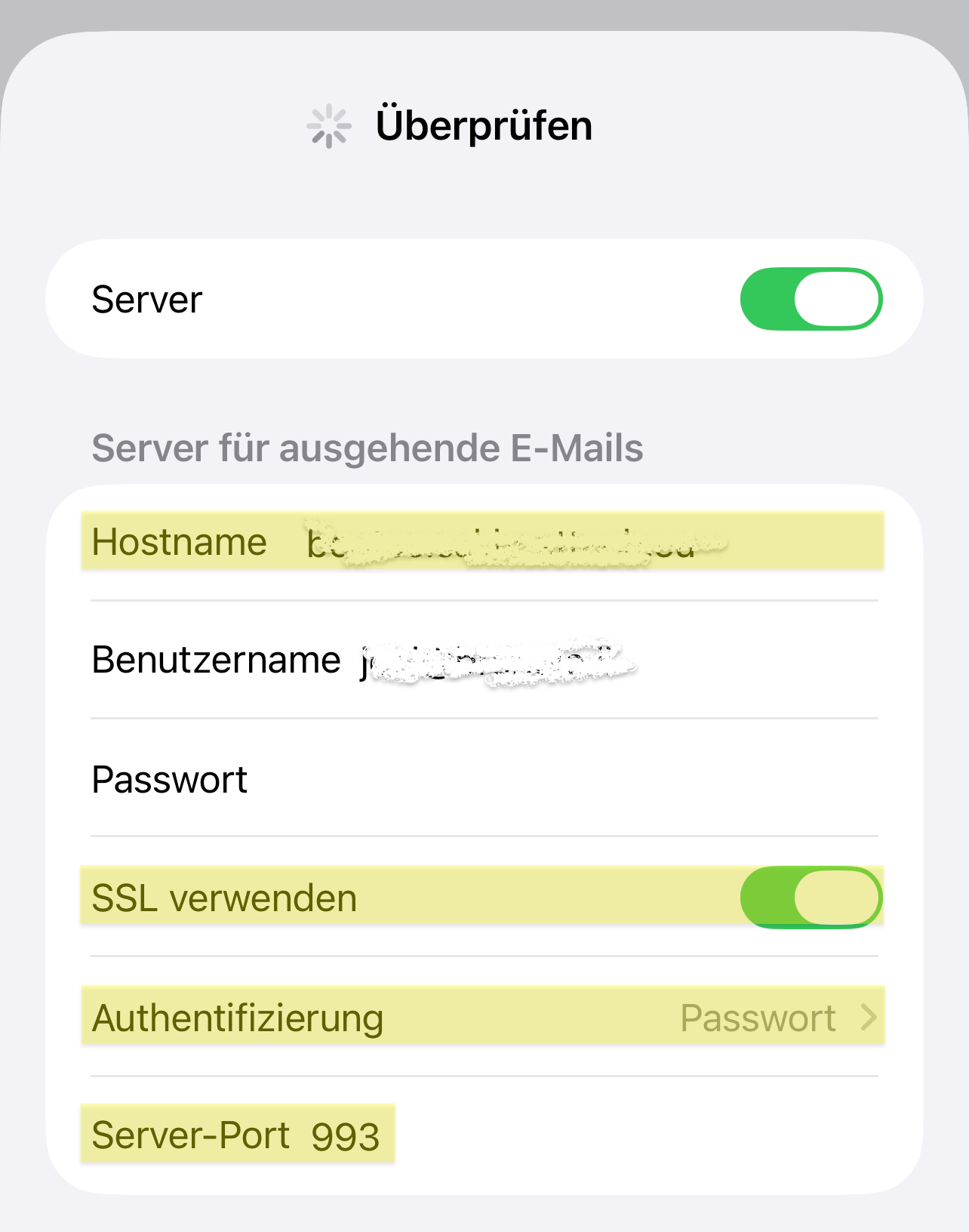
- Passen Sie hier ebenfall den Hostnamen and und setzten SSL verwenden auf aktiv und den Server-Port zu 465. Der Benutzername ist Ihre E-Mailadresse.
- Tippen Sie oben rechts auf Fertig und warten ab bis die neuen Einstellungen überprüft wurden.
- Tippen Sie noch einmal oben links auf < Account und dann auf Fertig.


Android Gmail
Inhalt folgt noch!
Bei Fragen hierzu können Sie uns gerne kontaktieren.
Bei Fragen hierzu können Sie uns gerne kontaktieren.
Webmail
Webmail ist eine Internetseite, über die Sie Ihre E-Mails öffnen, lesen und schreiben können. Sie können von jedem Gerät und mit jedem Browser darauf zugreifen.
Hier sind keine Anpassungen nötig.
So öffnen Sie Ihr Webmail:
Hier sind keine Anpassungen nötig.
So öffnen Sie Ihr Webmail:
- Öffnen Sie Ihren Webbrowser.
- Rufen Sie Ihren Webmailer auf, z. B. webmail.ihredomain.ch
- Melden Sie sich mit Ihrer vollständigen E-Mail-Adresse und Ihrem Passwort an.
Manuell
Diese Anleitung hilft Ihnen bei allen anderen E-Mail-Programmen oder Geräten, die oben nicht extra beschrieben sind (z. B. ältere Versionen von Outlook, Samsung Mail, Webmail-Apps oder spezielle Clients auf Windows, Mac, Android oder Linux).
Wichtig zu beachten:
So passen Sie es an (generell für die meisten Programme):
Jetzt den Test unten durchführen, um zu prüfen, ob alles klappt.
Wichtig zu beachten:
- Nutzen Sie immer die Server-Adressen (Hostname) aus unserer Migrations-E-Mail – das ist der einzige Wert, der sich ändert.
- Die Ports sind immer fest: 993 für Eingang (IMAP) und 465 für Ausgang (SMTP).
- Der Benutzername ist immer Ihre komplette E-Mail-Adresse (z. B. Bitte Javascript aktivieren!).
- Aktivieren Sie Verschlüsselung (SSL/TLS) – sonst funktioniert die Verbindung nicht sicher.
- Wenn Ihr Programm fragt: Wählen Sie IMAP für den Eingang (Empfang) und SMTP für den Ausgang (Versand).
So passen Sie es an (generell für die meisten Programme):
- Öffnen Sie Ihr E-Mail-Programm oder die Geräte-Einstellungen.
- Gehen Sie zu Konten oder E-Mail-Konten (oft unter Einstellungen oder Optionen).
- Wählen Sie Ihr Konto aus und tippen/klicken Sie auf Bearbeiten oder Erweiterte Einstellungen.
- Suchen Sie den Bereich für Eingehender Server (IMAP oder Empfang):
4.1. Tragen Sie den Hostname aus der Migrations-E-Mail ein.
4.2. Setzen Sie Port auf 993.
4.3. Aktivieren Sie SSL/TLS.
4.4. Geben Sie Benutzername und Passwort ein. - Suchen Sie den Bereich für Ausgehender Server (SMTP oder Versand):
5.1. Tragen Sie den Hostname aus der Migrations-E-Mail ein.
5.2. Setzen Sie Port auf 465.
5.3. Aktivieren Sie SSL/TLS.
5.4. Geben Sie Benutzername und Passwort ein.
5.5. Aktivieren Sie Authentifizierung (meist mit Passwort). - Speichern Sie die Änderungen und schließen Sie die Einstellungen.
Jetzt den Test unten durchführen, um zu prüfen, ob alles klappt.
Anpassungen testen
Damit Sie sicher sein können, dass Empfang und Versand nach der Migration überall einwandfrei funktionieren, führen Sie bitte diesen Test durch:
Posteingang Sortierung anpassen
Meist ist der Posteingang nach der Migration nicht richtig sortiert. So können Sie die Sortierung anpassen:
Damit Sie sicher sein können, dass Empfang und Versand nach der Migration überall einwandfrei funktionieren, führen Sie bitte diesen Test durch:
- Nehmen Sie ein anderes Gerät oder ein anderes Mail-Programm.
- Senden Sie von dort eine Test-E-Mail an Ihre E-Mail-Adresse.
- Prüfen Sie auf dem Gerät/Programm, das Sie gerade angepasst haben, ob die E-Mail ankommt.
- Antworten Sie direkt von diesem Gerät/Programm auf die Test-E-Mail
(oder senden Sie eine neue E-Mail an eine andere Adresse).
Posteingang Sortierung anpassen
Meist ist der Posteingang nach der Migration nicht richtig sortiert. So können Sie die Sortierung anpassen:
- Öffnen Sie Ihren Webbrowser.
- Rufen Sie Ihren Webmailer auf, z. B. webmail.ihredomain.ch
- Melden Sie sich mit Ihrer vollständigen E-Mail-Adresse und Ihrem aktuellen Passwort an.
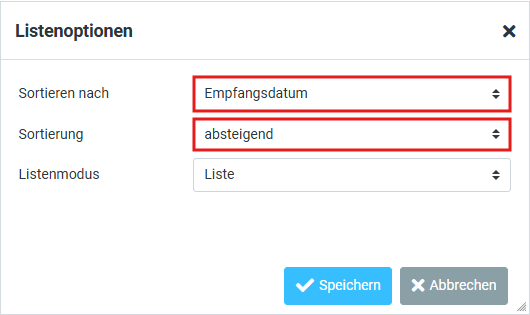
- Klicken Sie im Posteingang auf Optionen.
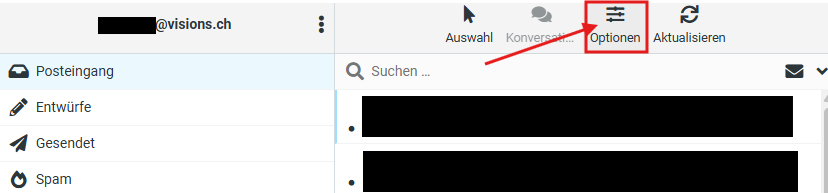
- Hier können Sie auswählen nach was sortiert werden soll.